
 Martin Jørgensen
Opdateret: 20. juli 2026 – seneste version: Windows 11 25H2 – den aktuelle version til almindelige Windows-computere (26H1 er udgivet, men er en specialversion, der kun leveres præinstalleret på udvalgte nye computere med ny hardware.)
Download Windows 11 sikkert via Microsoft som ISO, til USB eller med installationsværktøjet herunder
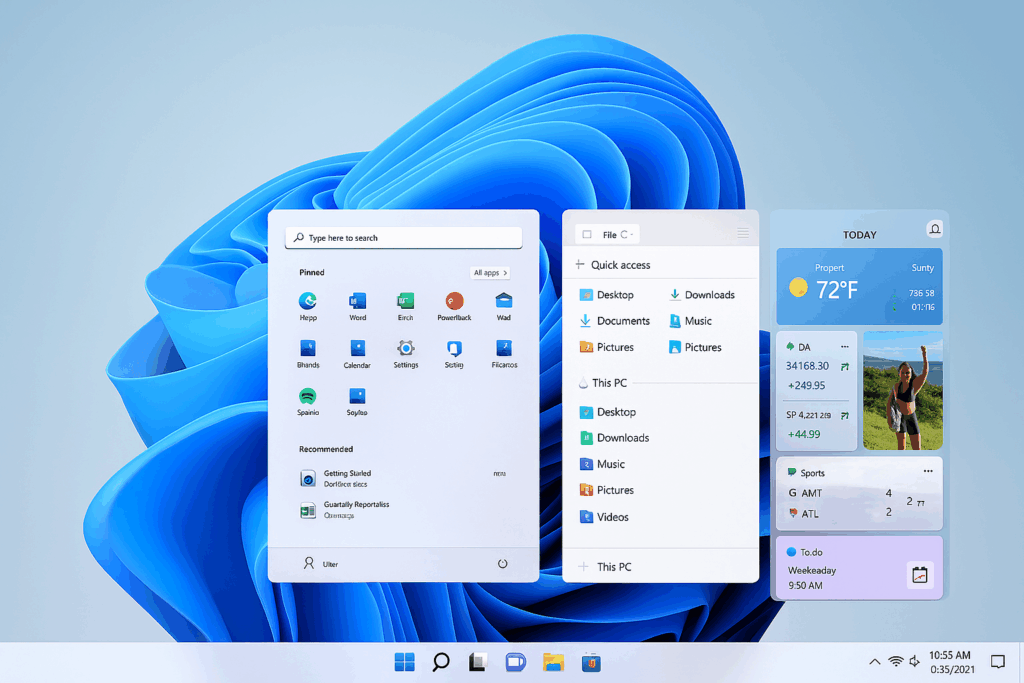
Windows 11 25H2 er den nyeste funktionelle opdatering fra Microsoft med løbende forbedringer inden for stabilitet, ydeevne og sikkerhed. Med et moderne design, bedre multitasking og øget integration med cloud-tjenester er det en værdig opgradering fra Windows 10.
Microsoft har med Windows 11 lagt vægt på både arbejde og underholdning, og det kan man tydeligt mærke i brugen. Vi oplevede hurtigere opstart og en mere effektiv drift på bærbare, hvor batteriet også holdt længere end med Windows 10. Brugerfladen er blevet pænere og mere rolig at se på med afrundede hjørner, friske ikoner og en proceslinje, der nu er centreret. Samtidig er Microsoft Store blevet væsentligt mere overskuelig, så det er lettere at finde både apps, spil og streamingtjenester.
En af de funktioner vi selv fik stor glæde af, er Snap Layouts og Snap Groups. Når man har mange vinduer åbne, bliver det pludselig meget lettere at organisere sit arbejdsrum. Teams ligger nu direkte i proceslinjen, hvilket gør det nemt at starte en chat eller et møde uden at åbne en separat app. For gamere har Windows 11 også et par trumfkort i ærmet: DirectStorage og AutoHDR giver mærkbart hurtigere loadtider og bedre grafik i understøttede spil.
Vi testede også, hvordan Windows 11 fungerer i et setup med flere skærme, og her er der sket store forbedringer. Virtuelle desktops er blevet mere fleksible, og touchscreen-enheder spiller langt bedre sammen med systemet end før. På sikkerhedssiden stiller Microsoft højere krav med TPM 2.0 og Secure Boot, og sammen med Windows Hello giver det en følelse af, at man sidder med et system, der er mere robust end tidligere.
Hvis du selv vil prøve kræfter med det, kan du downloade den nyeste version her på siden og få alle detaljer om installation og systemkrav.
Vores oplevelse med Windows 11 – funktioner og brugeroplevelse
Vi har selv haft Windows 11 kørende på en almindelig PC i flere uger, og det første, man lægger mærke til, er designet.
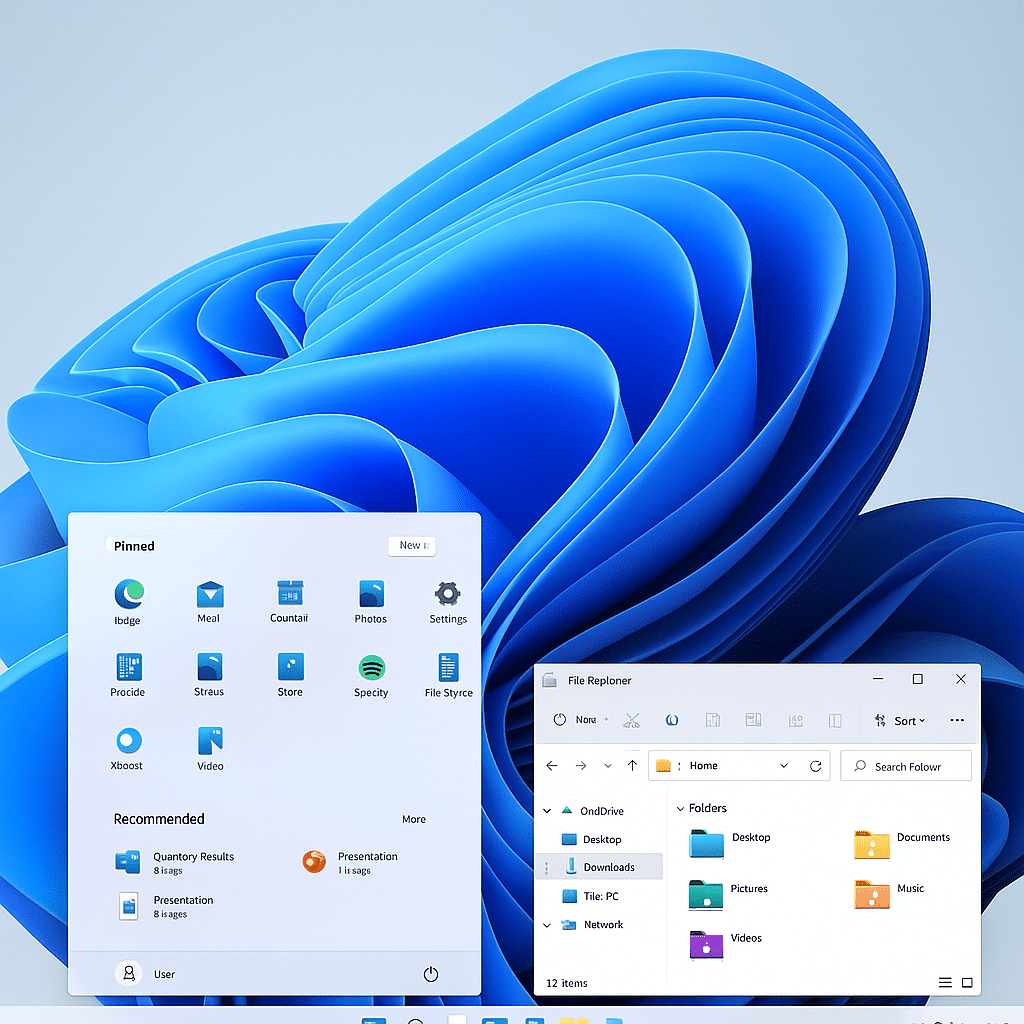
✅ Nyt design – afrundede hjørner, opdaterede ikoner og en strømlinet brugerflade
Det lyder måske som en lille ting, men afrundede hjørner og de moderniserede ikoner gør faktisk, at hele systemet føles mere behageligt at arbejde med. Når man sidder mange timer foran skærmen, er det en visuel detalje, man bemærker. Startmenuen i midten krævede lidt tilvænning, men efter et par dage føltes det faktisk mere naturligt end den klassiske placering til venstre.
✅ Forbedret multitasking – Snap Layouts og Snap Groups gør det nemt at organisere dine vinduer
Her er der virkelig sket en forbedring. Vi testede Snap Layouts ved at have Outlook, Edge og Word åbne på samme tid, og det er imponerende, hvor hurtigt man kan placere programmerne side om side. Snap Groups husker, hvordan dine apps stod sidst, hvilket betyder, at man kan hoppe direkte tilbage i arbejdsflowet.
✅ Bedre ydeevne – optimeret til moderne hardware for hurtigere og mere effektiv drift
I vores test føltes Windows 11 generelt hurtigere end Windows 10, især ved opstart og når vi skiftede mellem tunge programmer som Photoshop og Premiere Pro. Ressourceforbruget var lavere end forventet, og det er tydeligt, at systemet er optimeret til nyere hardware med SSD og nyere CPU’er.
✅ Teams-integration – chat og videoopkald direkte fra proceslinjen
Vi prøvede Teams-chatten på proceslinjen, og det var smart at kunne starte en hurtig samtale uden at åbne hele Teams-appen. For private brugere er det måske ikke et “must-have”, men for folk der arbejder hjemmefra eller deltager i online møder, er det en lille, men nyttig forbedring.
✅ Øget sikkerhed – TPM 2.0 og Secure Boot for bedre beskyttelse
Windows 11 kræver nyere sikkerhedschips som TPM 2.0 og Secure Boot. Vi oplevede faktisk, at en ældre PC ikke kunne opdateres, hvilket var en smule frustrerende. Til gengæld føles systemet mere robust på de maskiner, hvor det virker. Man får en bedre fornemmelse af, at Microsoft tager sikkerhed seriøst – både for virksomheder og private.
Sådan downloader og installerer du Windows 11
1. Brug Windows 11 Installationsassistent Dette værktøj guider dig igennem opgraderingen fra Windows 10 til Windows 11 uden at miste dine filer. Perfekt til dem, der ønsker en hurtig og nem opgradering.
Download Installationsassistenten
2. Opret installationsmedie (USB eller DVD) Hvis du vil lave en ren installation eller installere Windows 11 på en ny enhed, kan du bruge værktøjet til medieoprettelse. Dette giver mulighed for at oprette et bootbart USB-drev eller en DVD.
Download værktøjet til medieoprettelse
3. Download Windows 11 ISO-fil For avancerede brugere er det muligt at downloade en Windows 11 ISO-fil og manuelt installere operativsystemet.
Windows 11 ISO (25H2) – Home/Pro på dansk
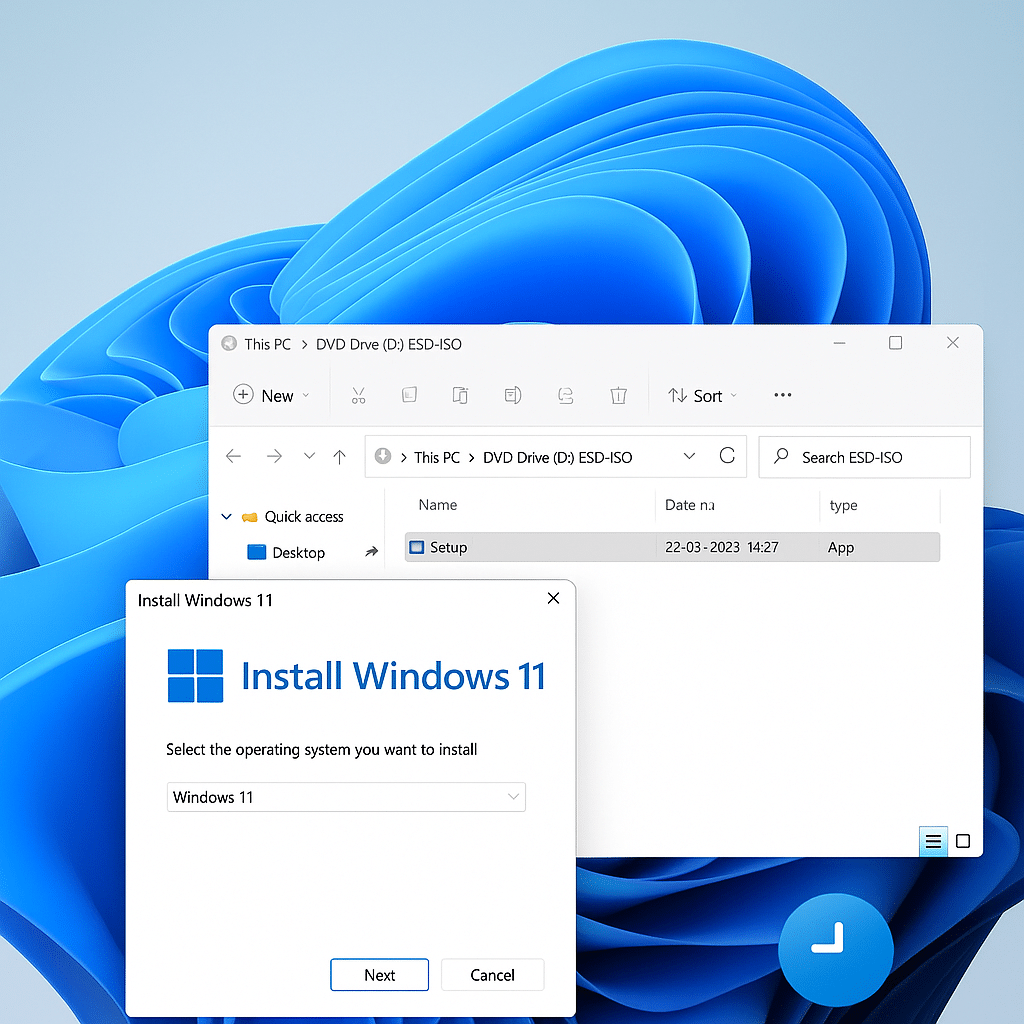
Vil du lave en ren installation eller have filen liggende til senere brug, er windows 11 iso den fleksible løsning. Her får du den officielle Disk Image (ISO) direkte fra Microsoft. ISO’en er multi‑edition (Home/Pro) – udgaven bestemmes ved din licens/aktivering. Vælg blot dansk som sprog under download.
- Udgave: Samme ISO til Home og Pro (forbrugerudgaver). Din nøgle/digitale licens afgør, hvad der aktiveres.
- Arkitektur: 64‑bit (x64) – Windows 11 findes ikke som 32‑bit.
- Sprog: Vælg “Danish” for windows 11 iso download dansk.
Sådan henter du ISO’en hurtigt
- Gå til Microsofts downloadside og rul til “Download Windows 11 Disk Image (ISO)”.
- Vælg “Windows 11 (multi‑edition ISO)”, klik Bekræft, vælg “Danish”, og bekræft igen.
- Hent ISO‑filen (.iso) og brug den til USB, virtuel maskine eller montering i Windows.
ISO vs. Media Creation Tool – hvad skal du vælge?
Vælg ISO, når…
- du vil lave en ren installation eller installere på flere pc’er.
- du skal bruge ISO’en til virtuel maskine (VMware, VirtualBox, Hyper‑V).
- du vil selv lave USB med Rufus/Ventoy eller beholde ISO’en som backup.
Vælg Media Creation Tool, når…
- du vil opgradere denne pc nu med færrest mulige valg.
- du ønsker en automatisk boot‑USB uden ekstra software.
- du foretrækker en guided proces med færre manuelle trin.
Download ISO-filen
Ofte stillede spørgsmål om Windows 11
Ofte stillede spørgsmål om Windows 11
Her finder du korte svar om dansk download, Windows 11 ISO, USB-installation, licens, TPM 2.0 og ARM-baserede computere.
Hvordan downloader jeg Windows 11 på dansk?
Windows 11 kan downloades på dansk fra Microsofts officielle downloadside. Microsoft angiver aktuelt Windows 11 2025-opdateringen, version 25H2, som den almindelige aktuelle udgivelse.
Du kan vælge mellem Windows 11-installationsassistenten, værktøjet til oprettelse af installationsmedier eller en direkte ISO-fil. Husk at vælge Dansk som produktsprog, når du downloader ISO-filen.
Åbn Microsofts officielle Windows 11-downloadsideHvad er forskellen på ISO, USB og Installation Assistant?
Windows 11-installationsassistenten er den nemmeste løsning, hvis du vil opgradere den computer, du sidder ved, og den allerede kører en kompatibel version af Windows.
Et bootbart USB-drev er bedst til en ren installation eller til installation på en anden computer. ISO-filen er den mest fleksible løsning og kan bruges til USB, dvd, virtuelle maskiner eller en manuel opgradering.
Til de fleste almindelige opgraderinger vil installationsassistenten være det letteste valg.Er Windows 11 gratis?
Det er gratis at downloade Windows 11. Har du en kompatibel computer med en aktiveret og gyldig Windows 10-licens, kan du normalt opgradere til Windows 11 uden at købe en ny licens.
Installerer du Windows 11 på en ny computer, eller har du ikke allerede en gyldig digital licens, skal du bruge en produktnøgle eller købe en Windows-licens for at aktivere systemet.
Kan jeg installere Windows 11 uden TPM 2.0?
TPM 2.0 er et officielt minimumskrav til Windows 11 sammen med blandt andet Secure Boot og en understøttet 64-bit processor.
Der findes uofficielle metoder til at omgå kravene, men Microsoft fraråder installation på inkompatible computere. Du kan risikere problemer med drivere, stabilitet, garanti og fremtidige opdateringer.
Tjek først computerens BIOS eller UEFI. På nogle computere findes TPM 2.0 allerede, men funktionen er ikke aktiveret.Hvordan laver jeg en bootbar USB med Windows 11?
Den letteste metode er at bruge Microsofts eget værktøj til oprettelse af installationsmedier:
- Tilslut et tomt USB-drev med mindst 8 GB plads.
- Download Microsofts værktøj til oprettelse af installationsmedier.
- Vælg “Opret installationsmedie til en anden pc”.
- Vælg sprog, udgave og 64-bit arkitektur.
- Vælg USB-flashdrev, og følg vejledningen.
Alt på USB-drevet bliver slettet under processen, så flyt vigtige filer først.
Kan jeg downloade Windows 11 til en ARM64-computer?
Ja. Microsoft tilbyder en separat Windows 11 ISO-fil til ARM64-computere, eksempelvis visse nyere Windows-computere med Snapdragon-processor.
Den almindelige Windows 11-installationsassistent og Microsofts medieoprettelsesværktøj fungerer kun til x64-computere. Du skal derfor hente den særlige ARM64-ISO og ikke den normale ISO til Intel- og AMD-processorer.
Download Windows 11 ISO til ARM64 hos MicrosoftKræver Windows 11 en Microsoft-konto?
Windows 11 Home og Windows 11 Pro til privat brug kræver som udgangspunkt internetforbindelse og en Microsoft-konto under den første opsætning.
Microsoft-kontoen bruges blandt andet til aktivering, synkronisering, OneDrive, Microsoft Store og gendannelse af indstillinger. Reglerne kan være anderledes for computere, der administreres af en virksomhed eller uddannelsesinstitution.
Systemkrav for Windows 11
For at installere Windows 11 skal din PC opfylde følgende minimumskrav:
- Processor: 1 GHz eller hurtigere med mindst 2 kerner (64-bit)
- RAM: 4 GB eller mere
- Lagerplads: 64 GB eller mere
- Firmware: UEFI med Secure Boot
- TPM: Trusted Platform Module (TPM) 2.0
- Grafikkort: DirectX 12-kompatibel
- Skærm: 720p, mindst 9″ diagonalt
Brug PC Health Check-værktøjet fra Microsoft for at tjekke, om din PC er kompatibel:
Download PC Health Check: Microsofts officielle side
Hvad hvis din PC ikke understøtter Windows 11?
Hvis din enhed ikke opfylder systemkravene til Windows 11, kan du stadig bruge Windows 10, som Microsoft dog stoppede med at understøtte i oktober 2025.
Download den nyeste version af Windows 10 her: Microsofts officielle side
Skal du opgradere til Windows 11?
Efter at have testet Windows 11 på flere maskiner, oplever vi det som en markant opgradering med et frisk design, smartere multitasking og et tydeligt fokus på sikkerhed. Har du en PC, der lever op til systemkravene, giver det en mere moderne og glidende brugeroplevelse, som vi synes er værd at overveje.
Når det er sagt, så er Windows 10 stadig et stabilt og pålideligt valg – især hvis din computer ikke understøtter Windows 11, eller hvis du bare ønsker at blive på et gennemtestet system.
Uanset hvilken version du vælger, anbefaler vi, at du altid henter den nyeste udgave her, så du er sikker på at køre med de seneste funktioner og sikkerhedsopdateringer.
Sammenligning: Windows 11 vs. tidligere versioner
På mobil kan du skubbe tabellen mod siden for at se alle versionerne.
| Kategori | Windows 11 | Windows 10 | Windows 8.1 |
|---|---|---|---|
| Aktuel status |
Aktivt understøttet Windows 11 25H2 er den normale aktuelle version til eksisterende pc’er. 26H1 bruges kun på udvalgte nye enheder og tilbydes ikke som almindelig opgradering fra 24H2 eller 25H2. |
Support afsluttet Windows 10 22H2 var den sidste almindelige version. Systemet virker fortsat, men modtager ikke normale sikkerheds- og funktionsopdateringer. |
Forældet Windows 8.1 er ikke længere understøttet og bør ikke anvendes på en computer med adgang til internettet. |
| Brugerflade | Moderne design med afrundede hjørner, centreret proceslinje, ny startmenu og opdaterede indstillinger. Proceslinjen kan også placeres til venstre. | Mere klassisk Windows-design med startmenu, Live Tiles og en proceslinje, som mange stadig kender godt. | Flisebaseret startskærm med stort fokus på fuldskærmsapps. Mindre velegnet til den traditionelle pc-arbejdsgang. |
| Hardware og ydelse | Udviklet til nyere 64-bit hardware. Den praktiske ydelse afhænger dog stadig meget af processor, RAM, SSD og drivere. | Kan fungere godt på ældre computere, som ikke opfylder Windows 11-kravene. Den manglende normale support er dog en væsentlig ulempe. | Kan føles let på ældre hardware, men moderne drivere, browsere og programmer understøtter i stigende grad ikke systemet. |
| Sikkerhed | Kræver TPM 2.0, UEFI og mulighed for Secure Boot. Microsoft Defender og nyere sikkerhedsfunktioner er indbygget. | Indeholder Microsoft Defender, men modtager ikke længere almindelige sikkerhedsopdateringer. Consumer ESU kan forlænge sikkerhedsopdateringerne på tilmeldte computere. | Modtager hverken sikkerhedsrettelser eller teknisk support fra Microsoft. Der findes ikke et officielt ESU-program til Windows 8.1. |
| Multitasking | Snap Layouts, Snap Groups, virtuelle skriveborde og bedre håndtering af flere skærme gør det hurtigt at organisere åbne vinduer. | Snap Assist og virtuelle skriveborde fungerer stadig fint, men vinduesstyringen er mindre avanceret end i Windows 11. | Har mere begrænsede funktioner til fastgørelse og organisering af flere vinduer. |
| Gaming | Understøtter DirectStorage, Auto HDR og DirectX 12 Ultimate på kompatibel hardware. Ikke alle spil udnytter funktionerne. | Har fortsat bred kompatibilitet med mange pc-spil, men mangler nogle af Windows 11’s nyere gamingfunktioner og optimeringer. | Mange nyere spil, grafikdrivere, launchere og anti-cheat-systemer understøtter ikke længere Windows 8.1. |
| Apps og programmer | Understøtter traditionelle Windows-programmer, Microsoft Store-apps og ARM64-programmer på kompatible computere. Officiel Android-understøttelse via Amazon Appstore er ophørt. | Understøtter fortsat mange klassiske Windows-programmer, men enkelte producenter er begyndt at udfase nye versioner til Windows 10. | App-udvalget er stærkt begrænset, og mange moderne programmer samt browsere kræver en nyere Windows-version. |
| AI-funktioner | Understøtter Copilot og nyere AI-funktioner. De mest avancerede Copilot+-funktioner kræver en kompatibel pc med en NPU på mindst 40 TOPS. | Kan bruge webbaserede AI-tjenester og separate apps, men understøtter ikke de særlige Copilot+-funktioner i Windows 11. | Ingen moderne AI-funktioner er integreret i operativsystemet. |
| Systemkrav | 64-bit processor med mindst to kerner, 4 GB RAM, 64 GB lagerplads, TPM 2.0, UEFI og Secure Boot-kompatibilitet. | Har væsentligt lavere hardwarekrav og kan køre på mange ældre pc’er. TPM 2.0 er ikke et generelt installationskrav. | Har lave krav og kan køre på meget gammel hardware, men hardwarens alder kan samtidig gøre en sikker opgradering vanskelig. |
| Microsoft-konto | Windows 11 Home og Pro til privat brug kræver som udgangspunkt internet og en Microsoft-konto under den første opsætning. | Kan som udgangspunkt opsættes og anvendes med en lokal brugerkonto uden Microsoft-konto. | Kan anvendes med en lokal konto, selvom Microsoft også tilbød tilknytning af en Microsoft-konto. |
| Support | Windows 11 25H2 Home og Pro modtager opdateringer frem til 12. oktober 2027. Nyere Windows 11-versioner har deres egne supportperioder. | Almindelig support sluttede 14. oktober 2025. Consumer ESU kan på tilmeldte enheder forlænge sikkerhedsopdateringerne til 12. oktober 2027. | Supporten sluttede 10. januar 2023. Der leveres ikke længere sikkerhedsopdateringer eller teknisk support. |
| Vores anbefaling | Det klare valg i 2026, når computeren opfylder systemkravene. Det gælder især en pc, der bruges til netbank, arbejde eller andre følsomme opgaver. | Kan bruges midlertidigt på ældre hardware, helst med ESU. Vi ville ikke vælge Windows 10 til en ny installation eller en ny computer. | Bør udskiftes. Det er svært at forsvare fortsat brug på en internetforbundet computer på grund af manglende sikkerheds- og programopdateringer. |
Windows 11 er uden tvivl den mest moderne og sikre version af Windows, men de højere systemkrav kan være en udfordring for ældre enheder. Hvis du stadig bruger Windows 10, er det en stabil platform, men understøttelsen heraf ophørte i 2025. Windows 8.1 er derimod forældet og ikke længere anbefalet.